

目次
はじめに
Excel で複数シートを行き来するとき、「左右の矢印を何度もクリックして探すのが面倒…」と感じたことはありませんか。 本記事では、ショートカットキーで一瞬で目的のシートへジャンプする方法を、初心者でもわかりやすく解説します。 作業効率が大きく上がるので、日々の業務で Excel を使う方に特におすすめです。
PERSONAL.XLSBの作成
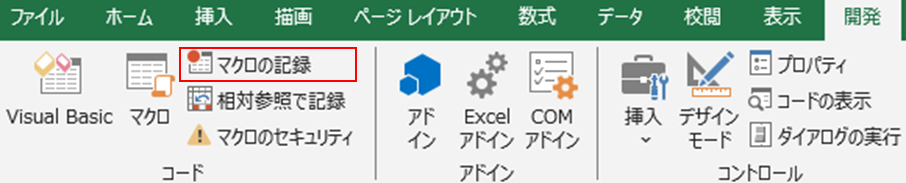
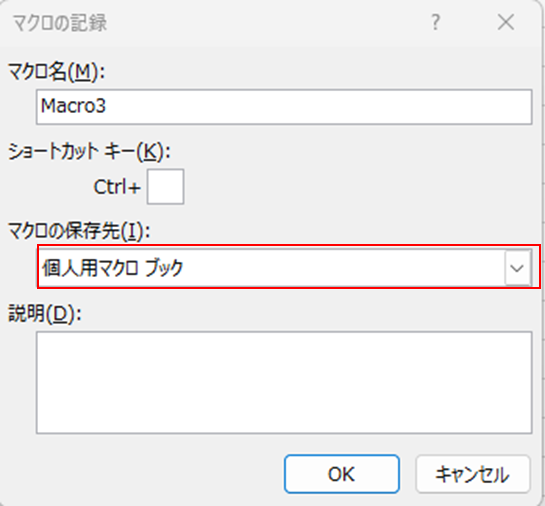
開発>マクロの記録をクリックし、以下のように保存先を「個人用マクロブック」に設定しOKをクリック。
その後、適当にクリックして記録を終了する。
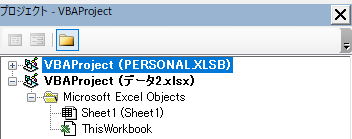
Alt+F11を押下して、Visual Basicの画面を開くと、PERSONAL.XLSBが表示されるようになる。
フォームの作成
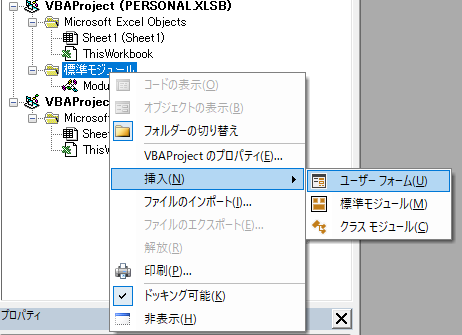
標準モジュールをのところで右クリックし、ユーザフォームを挿入する
テキストボックスを下記のように挿入
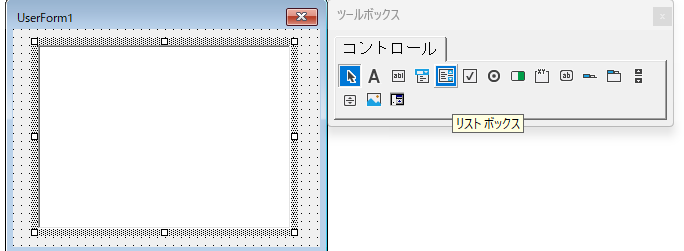
コード記載
UserForm1に以下のコードを貼り付け(Visual Basicの画面でフォームをダブルクリックするとコードの画面が表示)
<コード画面>
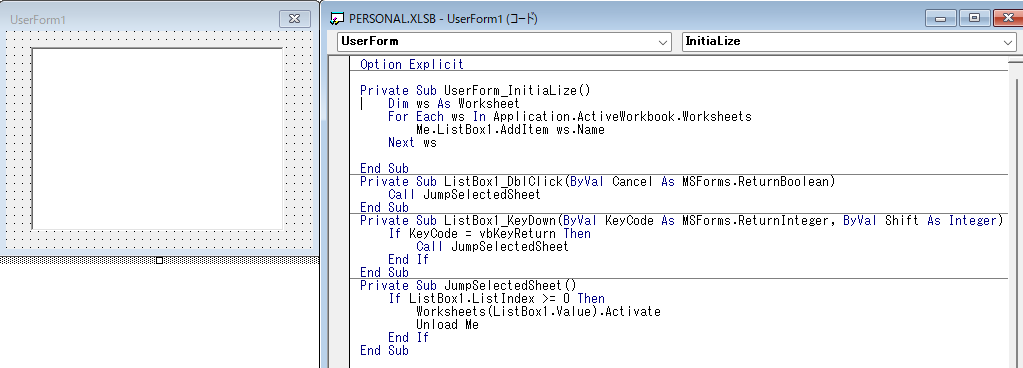
<貼り付け用コード>
Option Explicit

Private Sub UserForm_InitiaLize()
    Dim ws As Worksheet
    For Each ws In Application.ActiveWorkbook.Worksheets
        Me.ListBox1.AddItem ws.Name
    Next ws

End Sub
Private Sub ListBox1_DblClick(ByVal Cancel As MSForms.ReturnBoolean)
    Call JumpSelectedSheet
End Sub
Private Sub ListBox1_KeyDown(ByVal KeyCode As MSForms.ReturnInteger, ByVal Shift As Integer)
    If KeyCode = vbKeyReturn Then
        Call JumpSelectedSheet
    End If
End Sub
Private Sub JumpSelectedSheet()
    If ListBox1.ListIndex >= 0 Then
        Worksheets(ListBox1.Value).Activate
        Unload Me
    End If
End Sub
標準モジュールのModule1に以下のコードを貼り付け
Sub ShowSheetSelector()
    UserForm1.Show
End Sub
alt + F8 > オプション より 好きなショートカットを登録
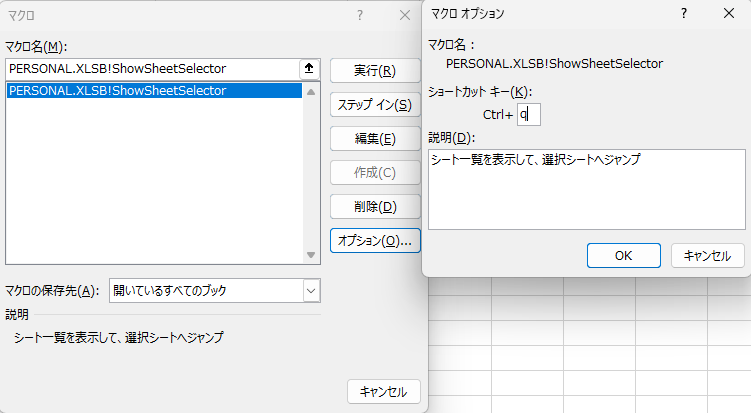
ctl + qで登録したので、押下すると以下のようにフォームが出現し、選択してEnterを押すとジャンプできるようになる。
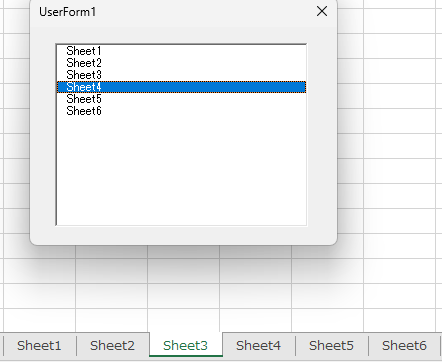
おわりに
シート移動は毎日の作業で何度も発生する操作だからこそ、ショートカット化すると効果が大きく表れます。
今日紹介した方法を取り入れるだけで、Excel の使い心地が一気に変わります。
ぜひあなたの作業スタイルに取り入れて、日々の業務をもっと快適にしてみてください。

コメント