

「メールの仕分け・返信・Slack通知を毎日手作業でやっている」「LLMを使った自動化を試したいが何から始めればいいかわからない」——このような課題を抱えるエンジニアに向けて、AIエージェントを使いGmailとSlackを連携させる自動化システムの設計・実装方法を解説します。
本記事では抽象論を省き、ローカル環境〜本番(AWS / Kubernetes)まで再現できるコードと手順を提供します。
1. 結論:最適解はLangChain Agent + Gmail API + Slack Webhookの三層構成
結論から先に示します。
AIエージェントによるGmail・Slack自動化の最適解は、LangChain Agent(ReAct)+ Gmail API(OAuth 2.0)+ Slack Incoming Webhookの三層構成です。
理由は以下の3点です。
- LLMによる意図解釈:単純なキーワードマッチではなく、メール本文の文脈をLLMが理解して処理を分岐できる
- ツール呼び出し設計:LangChainのTool抽象により、Gmail読み取り・返信・Slack投稿を個別ツールとして安全に組み合わせられる
- 運用コスト最小化:Slack Webhookは無料枠内で動作し、LLM呼び出しはメールトリアージのみに限定することでAPI費用を月数百円に抑えられる
代替手段としてn8n(ノーコード)やMake(旧Integromat)も存在しますが、ビジネスロジックが複雑化した際の拡張性・コード管理・セキュリティ要件を満たすには、コードベースのLangChain構成が現場では安定します(詳細は比較表参照)。
2. AIエージェント自動化とは(初心者向け)
2-1. 用語整理
| 用語 | 意味 | 本記事での役割 |
|---|---|---|
| AIエージェント | LLMが「次に何をするか」を自律的に判断し、ツールを呼び出すシステム | メール分析→Slack通知の判断主体 |
| LangChain | LLM + ツール + メモリを繋ぐPythonフレームワーク | エージェント実行エンジン |
| ReActパターン | Reasoning(推論)+ Acting(行動)を繰り返すエージェント設計 | メール内容に応じた行動決定 |
| Gmail API | GmailをプログラムからCRUD操作するGoogle公式REST API | メール取得・送信 |
| Slack Webhook | 指定URLにPOSTするだけでSlackチャンネルに投稿できる仕組み | 通知送信 |
2-2. 全体像をひと言で
「受信メールをAIが読み、重要度・カテゴリを判断し、必要ならSlackへ通知・Gmailへ自動返信する」——これが本記事で構築するシステムです。
人間が毎朝30〜60分かけていたメールトリアージを、エージェントが1通あたり約2〜5秒で処理します。
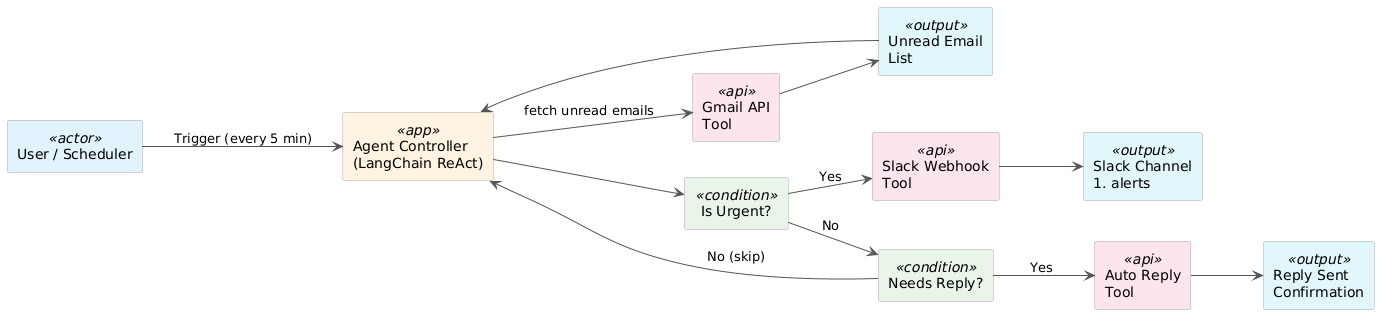
3. 仕組みとアーキテクチャ
3-1. コンポーネント構成
システムは以下の4レイヤーで構成されます。
- Trigger Layer:Cloud Scheduler(AWS EventBridgeでも可)が5分ごとにエージェントを起動
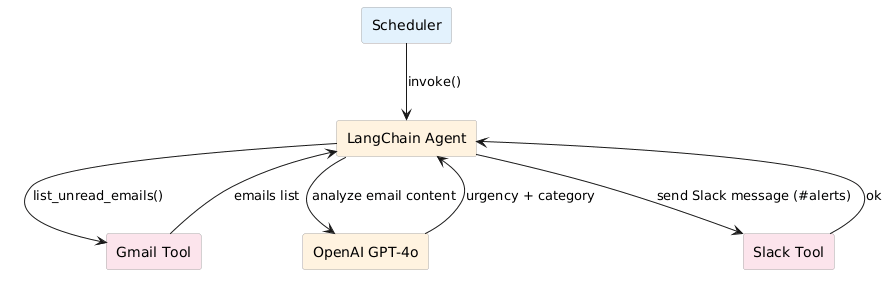
- Agent Layer:LangChain ReActエージェントがメール内容を解析し、次のToolを選択
- Tool Layer:Gmail API / Slack Webhook / 社内DBへのアクセスを担う個別ツール群
- Infra Layer:AWS Lambda(または Kubernetes CronJob)上で動作するコンテナ
3-2. アーキテクチャ図(PlantUML)
3-3. シーケンス:メール1通の処理フロー
4. 実装手順(ステップ形式)
4-1. 前提条件
- Python 3.11+
- Google Cloud Projectへのアクセス権(Gmail API有効化済み)
- Slack WorkspaceのIncoming Webhook URL取得済み
- OpenAI APIキー(またはAWS Bedrockを使う場合はIAMロール設定済み)
4-2. ディレクトリ構成
ai-gmail-slack-agent/
├── src/
│   ├── agent.py          # LangChain ReActエージェント本体
│   ├── tools/
│   │   ├── __init__.py
│   │   ├── gmail_tool.py     # Gmail API操作
│   │   └── slack_tool.py     # Slack Webhook投稿
│   └── config.py             # 環境変数読み込み
├── tests/
│   └── test_agent.py
├── Dockerfile
├── requirements.txt
└── .env.example
4-3. Step 1:依存パッケージのインストール
# requirements.txt
langchain==0.2.16
langchain-openai==0.1.23
google-auth==2.34.0
google-auth-oauthlib==1.2.1
google-api-python-client==2.143.0
slack-sdk==3.31.0
python-dotenv==1.0.1
pydantic==2.8.2
pip install -r requirements.txt4-4. Step 2:Gmail API認証設定
Google Cloud ConsoleでOAuth 2.0クレデンシャルをダウンロードし、credentials.jsonをプロジェクトルートに配置します。
# 初回のみ:ブラウザでOAuth認証を通してtoken.jsonを生成
python -c "
from google_auth_oauthlib.flow import InstalledAppFlow
SCOPES = ['https://www.googleapis.com/auth/gmail.modify']
flow = InstalledAppFlow.from_client_secrets_file('credentials.json', SCOPES)
creds = flow.run_local_server(port=0)
with open('token.json', 'w') as f:
    f.write(creds.to_json())
print('token.json generated')
"
4-5. Step 3:GmailToolの実装
ファイル:src/tools/gmail_tool.py
"""Gmail操作ツール
Gmail APIを使って未読メールの取得・返信を行うLangChainカスタムツール。
"""

import os
import base64
import json
from email.mime.text import MIMEText
from typing import Type

from google.auth.transport.requests import Request
from google.oauth2.credentials import Credentials
from googleapiclient.discovery import build
from langchain.tools import BaseTool
from pydantic import BaseModel, Field


SCOPES = ["https://www.googleapis.com/auth/gmail.modify"]
TOKEN_PATH = os.getenv("GMAIL_TOKEN_PATH", "token.json")
CREDS_PATH = os.getenv("GMAIL_CREDENTIALS_PATH", "credentials.json")


def _get_gmail_service():
    """認証済みGmailサービスオブジェクトを返す"""
    creds = Credentials.from_authorized_user_file(TOKEN_PATH, SCOPES)
    if creds.expired and creds.refresh_token:
        creds.refresh(Request())
    return build("gmail", "v1", credentials=creds)


class FetchUnreadEmailsInput(BaseModel):
    max_results: int = Field(default=10, description="取得する未読メールの最大件数")


class FetchUnreadEmailsTool(BaseTool):
    """未読メールを取得するツール"""

    name: str = "fetch_unread_emails"
    description: str = (
        "GmailのINBOXから未読メールを取得する。"
        "引数: max_results (int, 最大件数, デフォルト10)"
    )
    args_schema: Type[BaseModel] = FetchUnreadEmailsInput

    def _run(self, max_results: int = 10) -> str:
        service = _get_gmail_service()
        results = service.users().messages().list(
            userId="me",
            labelIds=["INBOX", "UNREAD"],
            maxResults=max_results,
        ).execute()

        messages = results.get("messages", [])
        if not messages:
            return json.dumps({"emails": [], "count": 0})

        email_list = []
        for msg in messages:
            detail = service.users().messages().get(
                userId="me", id=msg["id"], format="full"
            ).execute()
            headers = {h["name"]: h["value"] for h in detail["payload"]["headers"]}

            # 本文取得(マルチパート対応)
            body = ""
            payload = detail.get("payload", {})
            if "parts" in payload:
                for part in payload["parts"]:
                    if part.get("mimeType") == "text/plain":
                        data = part["body"].get("data", "")
                        body = base64.urlsafe_b64decode(data).decode("utf-8", errors="ignore")
                        break
            else:
                data = payload.get("body", {}).get("data", "")
                body = base64.urlsafe_b64decode(data).decode("utf-8", errors="ignore")

            email_list.append({
                "id": msg["id"],
                "from": headers.get("From", ""),
                "subject": headers.get("Subject", ""),
                "date": headers.get("Date", ""),
                "snippet": detail.get("snippet", ""),
                "body_preview": body[:500],  # 先頭500文字のみ渡してトークン節約
            })

        return json.dumps({"emails": email_list, "count": len(email_list)}, ensure_ascii=False)

    async def _arun(self, *args, **kwargs):
        raise NotImplementedError("async not supported")


class SendReplyInput(BaseModel):
    message_id: str = Field(description="返信対象のメールID")
    reply_body: str = Field(description="返信本文")
    to_address: str = Field(description="宛先メールアドレス")
    subject: str = Field(description="件名(Re: XXXを自動付与)")


class SendReplyTool(BaseTool):
    """メール返信ツール"""

    name: str = "send_email_reply"
    description: str = "指定メールIDに対して返信メールを送信する"
    args_schema: Type[BaseModel] = SendReplyInput

    def _run(self, message_id: str, reply_body: str, to_address: str, subject: str) -> str:
        service = _get_gmail_service()
        mime_message = MIMEText(reply_body)
        mime_message["To"] = to_address
        mime_message["Subject"] = f"Re: {subject}"
        raw = base64.urlsafe_b64encode(mime_message.as_bytes()).decode()

        service.users().messages().send(
            userId="me",
            body={"raw": raw, "threadId": message_id},
        ).execute()

        # 既読にマーク
        service.users().messages().modify(
            userId="me",
            id=message_id,
            body={"removeLabelIds": ["UNREAD"]},
        ).execute()

        return json.dumps({"status": "sent", "to": to_address})

    async def _arun(self, *args, **kwargs):
        raise NotImplementedError("async not supported")
4-6. Step 4:SlackToolの実装
ファイル:src/tools/slack_tool.py
"""Slack通知ツール
Incoming Webhookを使ってSlackチャンネルにメッセージを投稿する。
"""

import json
import os
from typing import Type

import requests
from langchain.tools import BaseTool
from pydantic import BaseModel, Field


SLACK_WEBHOOK_URL = os.getenv("SLACK_WEBHOOK_URL", "")
DEFAULT_CHANNEL = os.getenv("SLACK_DEFAULT_CHANNEL", "#general")


class PostToSlackInput(BaseModel):
    message: str = Field(description="Slackに投稿するメッセージ本文")
    channel: str = Field(default=DEFAULT_CHANNEL, description="投稿先チャンネル(例:#alerts)")
    urgency: str = Field(default="normal", description="urgent / normal / low のいずれか")


class PostToSlackTool(BaseTool):
    """Slack投稿ツール"""

    name: str = "post_to_slack"
    description: str = (
        "Slackの指定チャンネルにメッセージを投稿する。"
        "緊急度(urgent/normal/low)に応じて絵文字プレフィックスを付与する。"
    )
    args_schema: Type[BaseModel] = PostToSlackInput

    def _run(self, message: str, channel: str = DEFAULT_CHANNEL, urgency: str = "normal") -> str:
        emoji_map = {"urgent": "🚨", "normal": "📧", "low": "📝"}
        prefix = emoji_map.get(urgency, "📧")

        payload = {
            "channel": channel,
            "text": f"{prefix} *[AI Agent Alert]*\n{message}",
        }
        response = requests.post(
            SLACK_WEBHOOK_URL,
            data=json.dumps(payload),
            headers={"Content-Type": "application/json"},
            timeout=10,
        )
        response.raise_for_status()
        return json.dumps({"status": "ok", "channel": channel})

    async def _arun(self, *args, **kwargs):
        raise NotImplementedError("async not supported")
4-7. Step 5:エージェント本体の実装
ファイル:src/agent.py
"""AIエージェント本体
LangChain ReActエージェントがGmail・Slack Toolを組み合わせてメール自動化を実行する。
"""

import os
from dotenv import load_dotenv
from langchain.agents import AgentExecutor, create_react_agent
from langchain_openai import ChatOpenAI
from langchain.prompts import PromptTemplate

from tools.gmail_tool import FetchUnreadEmailsTool, SendReplyTool
from tools.slack_tool import PostToSlackTool

load_dotenv()

SYSTEM_PROMPT = """You are an email triage AI agent. Your job is to:
1. Fetch unread emails from Gmail
2. Analyze each email's urgency and category
3. If urgent (customer complaint, system alert, contract deadline): post summary to Slack #alerts
4. If a polite auto-reply is appropriate (meeting requests, standard inquiries): send a reply
5. Mark processed emails as read

Urgency rules:
- urgent: customer complaints, system failures, contract/legal deadlines
- normal: standard business inquiries, meeting requests
- low: newsletters, automated notifications

Always respond in Japanese when writing email replies.
Use tools in this order: fetch_unread_emails → analyze → post_to_slack (if urgent) → send_email_reply (if needed)

Tools available:
{tools}
Tool names: {tool_names}

{agent_scratchpad}

Question: {input}
"""

def build_agent() -> AgentExecutor:
    llm = ChatOpenAI(
        model="gpt-4o",
        temperature=0,
        api_key=os.getenv("OPENAI_API_KEY"),
    )
    tools = [FetchUnreadEmailsTool(), SendReplyTool(), PostToSlackTool()]
    prompt = PromptTemplate.from_template(SYSTEM_PROMPT)
    agent = create_react_agent(llm=llm, tools=tools, prompt=prompt)
    return AgentExecutor(
        agent=agent,
        tools=tools,
        verbose=True,
        max_iterations=10,
        handle_parsing_errors=True,
    )


def main():
    agent_executor = build_agent()
    result = agent_executor.invoke({
        "input": "Process all unread emails: check urgency, notify Slack if urgent, send auto-reply if appropriate."
    })
    print("=== Agent Result ===")
    print(result["output"])


if __name__ == "__main__":
    main()
4-8. Step 6:環境変数の設定
ファイル:.env(.gitignoreに追加必須)
# .env.example
OPENAI_API_KEY=sk-xxxxxxxxxxxxxxxx
SLACK_WEBHOOK_URL=https://hooks.slack.com/services/XXXXX/YYYYY/ZZZZZ
SLACK_DEFAULT_CHANNEL=#alerts
GMAIL_TOKEN_PATH=token.json
GMAIL_CREDENTIALS_PATH=credentials.json
4-9. Step 7:動作確認
# ローカル実行
cd ai-gmail-slack-agent
python src/agent.py

# 期待される出力例
# > Entering new AgentExecutor chain...
# Thought: I need to fetch unread emails first.
# Action: fetch_unread_emails
# Action Input: {"max_results": 10}
# Observation: {"emails": [...], "count": 3}
# Thought: Email 1 is from a customer with a complaint. This is urgent.
# Action: post_to_slack
# Action Input: {"message": "【顧客クレーム】...", "channel": "#alerts", "urgency": "urgent"}
# Observation: {"status": "ok", "channel": "#alerts"}
# ...
# Final Answer: 3件のメールを処理しました。1件を#alertsへ通知、1件に自動返信を送信しました。
4-10. Step 8:Dockerfileと本番デプロイ
ファイル:Dockerfile
FROM python:3.11-slim

WORKDIR /app

COPY requirements.txt .
RUN pip install --no-cache-dir -r requirements.txt

COPY src/ ./src/
COPY token.json .
COPY credentials.json .

ENV PYTHONPATH=/app/src

CMD ["python", "src/agent.py"]
# ビルド・実行
docker build -t ai-gmail-slack-agent:latest .
docker run --env-file .env ai-gmail-slack-agent:latest
5. 実務ユースケース(現場シナリオ)
5-1. カスタマーサポート自動トリアージ(SaaS企業)
背景:サポートメールが1日200件以上届き、CS担当が優先度付けだけで1時間消費していた。
構成:本記事のシステムに加え、社内チケットシステム(Jira)へのTool追加。
# tools/jira_tool.py の追加ToolをAgentに渡すだけで拡張可能
tools = [
    FetchUnreadEmailsTool(),
    SendReplyTool(),
    PostToSlackTool(),
    CreateJiraTicketTool(),  # 追加
]効果:優先度S(システム障害・データ損失)メールの検知から#alertsへの通知まで平均3秒に短縮。CSチームの初動対応が15分→2分へ改善。
5-2. AWS EventBridge + Lambda によるサーバーレス定期実行
Lambdaで動作させる場合、token.jsonをSSM Parameter StoreまたはSecrets Managerに格納します。
# Lambda handler (src/lambda_handler.py)
import boto3, json, os

def handler(event, context):
    # Secrets ManagerからOAuthトークンを取得
    client = boto3.client("secretsmanager", region_name="ap-northeast-1")
    secret = client.get_secret_value(SecretId="gmail-agent/token")
    token_data = json.loads(secret["SecretString"])

    # token.jsonとして一時ファイルに書き出し
    token_path = "/tmp/token.json"
    with open(token_path, "w") as f:
        json.dump(token_data, f)
    os.environ["GMAIL_TOKEN_PATH"] = token_path

    # エージェント実行
    from agent import main
    main()
    return {"statusCode": 200, "body": "Agent completed"}
EventBridge設定例(Terraform):
# main.tf
resource "aws_cloudwatch_event_rule" "gmail_agent_schedule" {
  name                = "gmail-agent-every-5min"
  schedule_expression = "rate(5 minutes)"
}

resource "aws_cloudwatch_event_target" "gmail_agent_lambda" {
  rule      = aws_cloudwatch_event_rule.gmail_agent_schedule.name
  target_id = "GmailAgentLambda"
  arn       = aws_lambda_function.gmail_agent.arn
}
5-3. Kubernetes CronJobによるデプロイ
# k8s/cronjob.yaml
apiVersion: batch/v1
kind: CronJob
metadata:
  name: ai-gmail-slack-agent
  namespace: automation
spec:
  schedule: "*/5 * * * *"
  jobTemplate:
    spec:
      template:
        spec:
          restartPolicy: OnFailure
          containers:
          - name: agent
            image: your-registry/ai-gmail-slack-agent:latest
            envFrom:
            - secretRef:
                name: gmail-agent-secrets  # kubectl create secret generic
            resources:
              requests:
                memory: "256Mi"
                cpu: "100m"
              limits:
                memory: "512Mi"
                cpu: "500m"
# Secretsの作成
kubectl create secret generic gmail-agent-secrets \
  --from-literal=OPENAI_API_KEY=sk-xxx \
  --from-literal=SLACK_WEBHOOK_URL=https://hooks.slack.com/... \
  -n automation
6. メリット・デメリット比較表
6-1. 自動化手段の比較
| 手段 | 技術難易度 | 拡張性 | コスト(月額目安) | セキュリティ制御 | 向いているケース |
|---|---|---|---|---|---|
| LangChain Agent(本記事) | 中 | ◎(コードで自由拡張) | LLM費のみ(数百〜数千円) | ◎(コード管理・IAM連携) | 複雑ロジック・社内API連携 |
| n8n(ノーコード) | 低 | △(GUIノード依存) | Self-host無料 / Cloud $20〜 | △(設定UIに依存) | 非エンジニアチーム・シンプルフロー |
| Make(旧Integromat) | 低 | △ | $9〜(操作数制限あり) | △ | 数十件/日以下の軽量自動化 |
| Zapier | 最低 | ✕(LLM統合が限定的) | $19.99〜 | △ | 個人利用・PoC |
| AWS Step Functions + Bedrock | 高 | ◎ | 従量課金(規模次第) | ◎(IAM完全制御) | 大規模・エンタープライズ |
6-2. LangChain Agent自体のメリット・デメリット
| 内容 | 現場での影響度 | |
|---|---|---|
| ✅ メリット① | 自然言語でビジネスロジックを記述でき、条件分岐をコード化しなくてよい | 開発工数30〜50%削減 |
| ✅ メリット② | Toolを追加するだけで機能拡張でき、既存コードへの影響がない | 新機能の追加が1〜2時間 |
| ✅ メリット③ | LLMのモデルをGPT-4o/Claude 3.5/Bedrockに差し替え可能 | コスト最適化が容易 |
| ⚠️ デメリット① | LLMの応答にばらつきがあり、Tool選択が不安定になることがある | 本番ではmax_iterationsとhandle_parsing_errors=Trueが必須 |
| ⚠️ デメリット② | LLM APIの遅延(2〜5秒/回)があり、リアルタイム処理には不向き | CronJobによる非同期処理で回避 |
| ⚠️ デメリット③ | メール本文がLLMに送られるため、個人情報・機密情報の扱いに注意が必要 | 社外LLM禁止の場合はBedrock/Azure OpenAIへ切替 |
7. よくあるエラーと対策
エラー① Gmail API:Token期限切れによる認証エラー
事象:エージェント実行時に以下のエラーが発生し、メール取得が失敗する。
google.auth.exceptions.RefreshError: ('invalid_grant: Token has been expired or revoked.', {'error': 'invalid_grant', 'error_description': 'Token has been expired or revoked.'})
原因:GoogleのOAuthリフレッシュトークンは、長期間(デフォルト7日以上)未使用、またはGoogle Cloudコンソールでの「テストユーザー」ステータスの場合に期限切れとなり、creds.refresh(Request())が失敗する。
対策手順:
- Google Cloud Console → 「APIとサービス」→「OAuth同意画面」を開く
- アプリの公開ステータスを「テスト」から「本番」に変更する(本番環境の場合)
- 既存の
token.jsonを削除する - 再度OAuth認証フローを実行して新しい
token.jsonを生成する
rm token.json
python -c "
from google_auth_oauthlib.flow import InstalledAppFlow
SCOPES = ['https://www.googleapis.com/auth/gmail.modify']
flow = InstalledAppFlow.from_client_secrets_file('credentials.json', SCOPES)
creds = flow.run_local_server(port=0)
with open('token.json', 'w') as f:
    f.write(creds.to_json())
"
エラー② LangChain:AgentのOutputParsingエラーによるループ停止
事象:エージェントが途中で停止し、以下のエラーが出力される。
langchain.schema.output_parser.OutputParserException: Could not parse LLM output: `I need to analyze the email...`
Retrying after error: ...
原因:LLMがReActフォーマット(Thought: / Action: / Action Input:)に準拠しない応答を返すことがあり、LangChainのパーサーが解析できずにエラーとなる。温度パラメータが高い場合や、プロンプトが曖昧な場合に発生しやすい。
対策手順:
- agent.pyのChatOpenAIでtemperature=0に設定する(ランダム性を排除)
- AgentExecutorの初期化時にhandle_parsing_errors=Trueを追加する
- プロンプトにYou MUST always use the format: Thought/Action/Action Input/Observationの明示的な指示を追加する
# 対策後の AgentExecutor 初期化
return AgentExecutor(
    agent=agent,
    tools=tools,
    verbose=True,
    max_iterations=10,
    handle_parsing_errors=True,  # ← 必須
    early_stopping_method="generate",
)
エラー③ Slack Webhook:Rate Limitによる429エラー
事象:大量メール処理時(50件以上)に以下のHTTPエラーが発生する。
requests.exceptions.HTTPError: 429 Client Error: Too Many Requests for url: https://hooks.slack.com/...
Response body: {"ok":false,"error":"rate_limited","retry_after":1}
原因:Slack Incoming Webhookは1秒あたり1リクエストのレート制限があり、エージェントが複数メールを連続処理した際に制限に達する。
対策手順:
- slack_tool.pyの_runメソッドにリトライロジックを追加する
- retry_afterヘッダーの値(秒)だけtime.sleepで待機する
import time

def _run(self, message: str, channel: str = DEFAULT_CHANNEL, urgency: str = "normal") -> str:
    emoji_map = {"urgent": "🚨", "normal": "📧", "low": "📝"}
    prefix = emoji_map.get(urgency, "📧")
    payload = {"channel": channel, "text": f"{prefix} *[AI Agent Alert]*\n{message}"}

    for attempt in range(3):  # 最大3回リトライ
        response = requests.post(
            SLACK_WEBHOOK_URL,
            data=json.dumps(payload),
            headers={"Content-Type": "application/json"},
            timeout=10,
        )
        if response.status_code == 429:
            retry_after = int(response.headers.get("Retry-After", 1))
            time.sleep(retry_after + 0.5)
            continue
        response.raise_for_status()
        return json.dumps({"status": "ok", "channel": channel})

    return json.dumps({"status": "failed", "reason": "rate_limit_exceeded"})
エラー④ Kubernetes:CronJobのtoken.json更新漏れによる認証失敗
事象:Kubernetes CronJobが深夜に失敗し、翌朝Pod Logsに以下が記録されている。
google.auth.exceptions.TransportError: HTTPSConnectionPool(host='oauth2.googleapis.com', port=443):
  Max retries exceeded with url: /token
原因:コンテナイメージにtoken.jsonを直接焼き込んでいる場合、トークンが期限切れになってもイメージが更新されず、Pod起動のたびに同じ古いトークンが使われ続ける。
対策手順:
- Kubernetes SecretまたはAWS Secrets Managerにトークンを格納する
- コンテナ起動時にSecretからトークンを読み込み、/tmp/token.jsonに書き出す処理をlambda_handler.py(またはagent.pyの冒頭)に追加する
- トークン更新が必要な場合は、Secret側を更新するだけでコンテナ再ビルドは不要になる
# Kubernetes Secretの更新例(token.jsonを更新したい場合)
kubectl create secret generic gmail-agent-secrets \
  --from-file=token.json=./token.json \
  --dry-run=client -o yaml | kubectl apply -f -
8. まとめ:実務でどう使うか
本記事で構築したシステムのポイントを整理します。
| 観点 | 実務での使い方 |
|---|---|
| まず試すなら | ローカルでpython src/agent.pyを実行し、自分のGmailで動作確認 |
| 本番化のファーストステップ | AWS Lambda + EventBridge(5分ごと)でサーバーレス運用 |
| スケール時 | Kubernetes CronJob + Secrets Manager でチーム運用に移行 |
| コスト管理 | GPT-4o miniへの切替でLLMコストを1/5〜1/10に削減可能 |
| セキュリティ | 社外LLM禁止の場合はAWS Bedrock(Claude 3.5 Sonnet)に差し替える |
| 拡張 | Jira / Salesforce / 社内DBへのToolを追加するだけでユースケースが広がる |
AIエージェントによるGmail・Slack自動化は、初期構築2〜4時間、月次運用コスト数百円で始められます。まずはローカルで動かし、実際の業務メールで精度を確認してから本番環境へ移行することを強く推奨します。
ReActエージェントの挙動が安定したら、次のステップとしてRAG(社内ドキュメント参照)やマルチエージェント構成(LangGraph)への拡張も視野に入ります。
本記事で使用した主要ライブラリのバージョン:LangChain 0.2.16 / LangChain-OpenAI 0.1.23 / google-api-python-client 2.143.0 / slack-sdk 3.31.0(2025年4月時点)


コメント
コメント一覧 (1件)
ああ