

はじめに
Kubernetesを使い始めてしばらくすると、「このクラスター、ちゃんと見えているのか?」という不安に直面します。Podの状態やリソース使用量、異常の兆候——それらを可視化するためにPrometheusやGrafanaが必要だと分かっていても、「どう組み合わせて構築するのか」が分からず、手が止まってしまうケースは少なくありません。
本記事は、Kubernetesをある程度触ったことがあり、Terraformにも軽く触れたことがあるものの、「監視基盤はこれから」という方を対象にしています。Rancher DesktopとAlmaLinuxを使い、ローカル環境上にPrometheusとGrafanaをTerraformで構築することで、監視基盤の全体像を“再現性のある形”で理解することを目的としています。
また、Alertmanagerをあえて無効化するなど、検証に適した軽量構成にすることで、無理なく手元で試せる形にしています。単なる手順のなぞりではなく、「実務でどう繋がるのか」を意識しながら読み進めてもらえればと思います。
全体構成
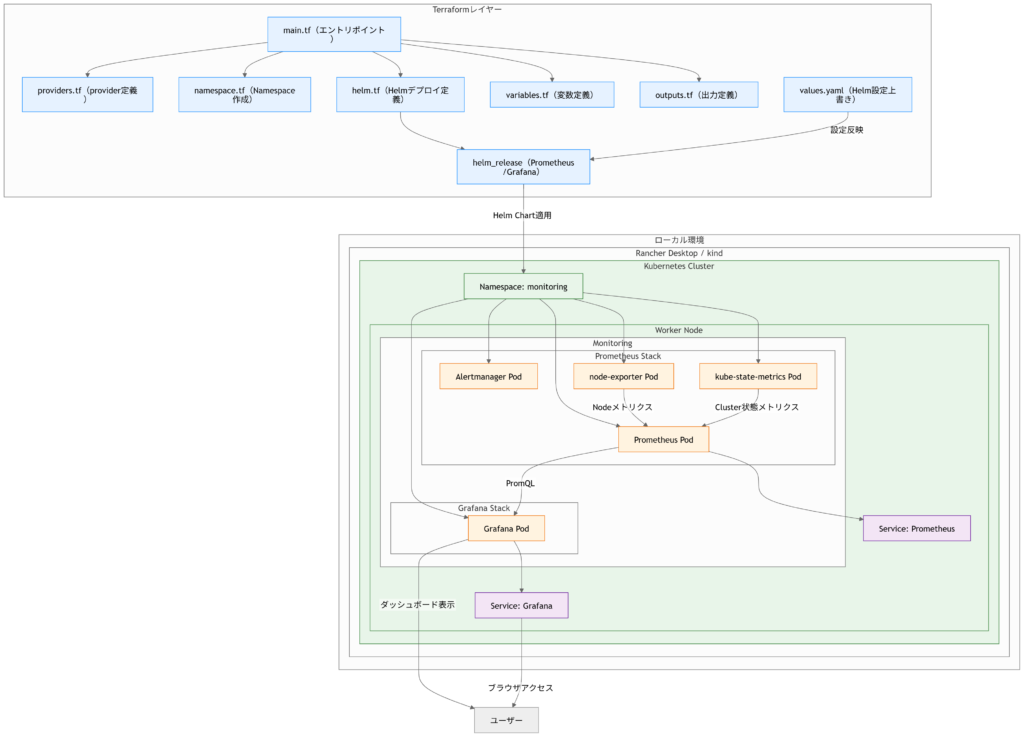
前提環境
・AlmaLinux9がインストールされている
・Rancher Desktopがインストールされている
手順
kubectl確認
AlmaLinuxを起動し、以下のコマンドを実行。kubectlコマンドが利用できることを確認する。
kubectl versionディレクトリ作成
下記のようなディレクトリ構成でファイルを作成していく。

以下のコマンドを実行し、ディレクトリを作成する。
mkdir -p ~/terraform-k8s-monitoring
cd ~/terraform-k8s-monitoring
以下のコマンドを実行し、ファイルを作成する。
touch main.tf
touch providers.tf
touch namespace.tf
touch helm.tf
touch values.yaml
touch variables.tf
touch outputs.tf
各ファイルの内容を記入していく。(下記の内容をコピー&ペーストする。)
main.tf
terraform {
  required_version = ">= 1.3.0"
}
providers.tf
terraform {
  required_providers {
    kubernetes = {
      source  = "hashicorp/kubernetes"
      version = ">= 2.20.0"
    }
    helm = {
      source  = "hashicorp/helm"
      version = ">= 2.10.0"
    }
  }
}

provider "kubernetes" {
  config_path = "~/.kube/config"
}

provider "helm" {
 kubernetes = {
 config_path = "~/.kube/config"
 }
}
variables.tf
variable "monitoring_namespace" {
  type        = string
  default     = "monitoring"
  description = "Namespace where monitoring stack will be deployed."
}

variable "kube_prometheus_stack_release_name" {
  type        = string
  default     = "kube-prometheus-stack"
  description = "Helm release name for kube-prometheus-stack."
}

variable "kube_prometheus_stack_chart_version" {
  type        = string
  # 安定しているバージョンを指定(必要に応じて更新)
  default     = "65.5.1"
  description = "Chart version of kube-prometheus-stack."
}
namespace.tf
resource "kubernetes_namespace" "monitoring" {
  metadata {
    name = var.monitoring_namespace
  }
}
helm.tf
resource "helm_release" "kube_prometheus_stack" {
  name       = var.kube_prometheus_stack_release_name
  namespace  = var.monitoring_namespace
  chart      = "kube-prometheus-stack"
  repository = "https://prometheus-community.github.io/helm-charts"
  version    = var.kube_prometheus_stack_chart_version

  // namespace が存在しないと失敗するので依存関係を明示
  depends_on = [
    kubernetes_namespace.monitoring
  ]

  values = [
    file("${path.module}/values.yaml")
  ]
}
outputs.tf
output "grafana_service_name" {
  description = "Grafana Service name in the monitoring namespace."
  value       = "kube-prometheus-stack-grafana"
}

output "prometheus_service_name" {
  description = "Prometheus Service name in the monitoring namespace."
  value       = "kube-prometheus-stack-prometheus"
}

output "monitoring_namespace" {
  description = "Namespace where monitoring stack is deployed."
  value       = var.monitoring_namespace
}
values.yaml
# ローカル環境向けに、できるだけ軽量にした kube-prometheus-stack 設定

# Alertmanager は今回は無効化(軽量化のため)
alertmanager:
  enabled: false

# Prometheus の設定
prometheus:
  enabled: true
  service:
    type: ClusterIP
  resources:
    requests:
      cpu: "100m"
      memory: "256Mi"
    limits:
      cpu: "500m"
      memory: "512Mi"
  retention: "12h"

# Grafana の設定
grafana:
  enabled: true
  service:
    type: ClusterIP
    port: 80
  adminUser: "admin"
  adminPassword: "admin"
  resources:
    requests:
      cpu: "100m"
      memory: "256Mi"
    limits:
      cpu: "500m"
      memory: "512Mi"

# kube-state-metrics(Kubernetes オブジェクトの状態メトリクス)
kubeStateMetrics:
  enabled: true

# Node Exporter(ノードの CPU / メモリ / ディスクなど)
prometheus-node-exporter:
  enabled: true
  resources:
    requests:
      cpu: "50m"
      memory: "64Mi"
    limits:
      cpu: "200m"
      memory: "128Mi"

# kube-proxy / kubelet / apiserver などのメトリクスも有効化(デフォルトで十分)
kubeApiServer:
  enabled: true

kubeControllerManager:
  enabled: true

kubeScheduler:
  enabled: true

kubeProxy:
  enabled: true

# etcd は Rancher Desktop の構成によっては不要だが、基本はデフォルトのまま
kubeEtcd:
  enabled: true
Teraform適用
以下のコマンドを実行し、初期化と適用を行う
terraform init
terraform plan
terraform apply
起動確認
以下のコマンドを実行し、podの起動確認を行う
kubectl get pods -n monitoring起動が成功していると、以下のような状態となっているはずです。失敗している場合は、各tfファイルやyamlファイルのコピー&ペーストに失敗している可能性もあるので、ご自身のファイルをご確認ください。
NAME                                                        READY   STATUS    RESTARTS   AGE
kube-prometheus-stack-grafana-78c7ddc69d-bsgsd              3/3     Running   0          3m14s
kube-prometheus-stack-kube-state-metrics-59c7849b88-q6vrw   1/1     Running   0          3m14s
kube-prometheus-stack-operator-6bb7f559d8-jqb4f             1/1     Running   0          3m14s
kube-prometheus-stack-prometheus-node-exporter-sm4sv        1/1     Running   0          3m14s
prometheus-kube-prometheus-stack-prometheus-0               2/2     Running   0          2m56s
ポートフォワード
kubernetes環境にpodを立ち上げただけではアクセスすることができないため、以下のコマンドを実行し、ポートフォワードする。
kubectl port-forward -n monitoring svc/kube-prometheus-stack-grafana 3000:80Grafanaへアクセス
localhost:3000でアクセスするとGrafanaの画面が表示されるため、以下の情報でログインする。
Username: admin
Password: admin
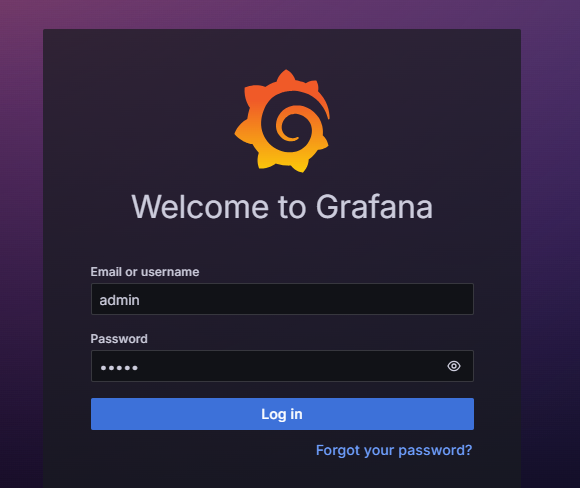
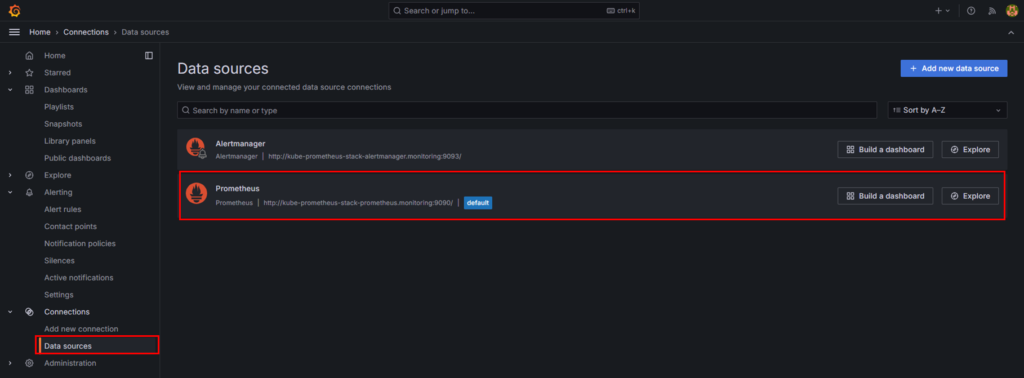
Connection > Data sourceを選択し、Prometheusが表示されていることを確認。
【参考】Grafanaの使い方
試しにpodを1つ新たに作成して、メモリ、CPU状況をGrafanaで確認してみましょう。
クエリ確認
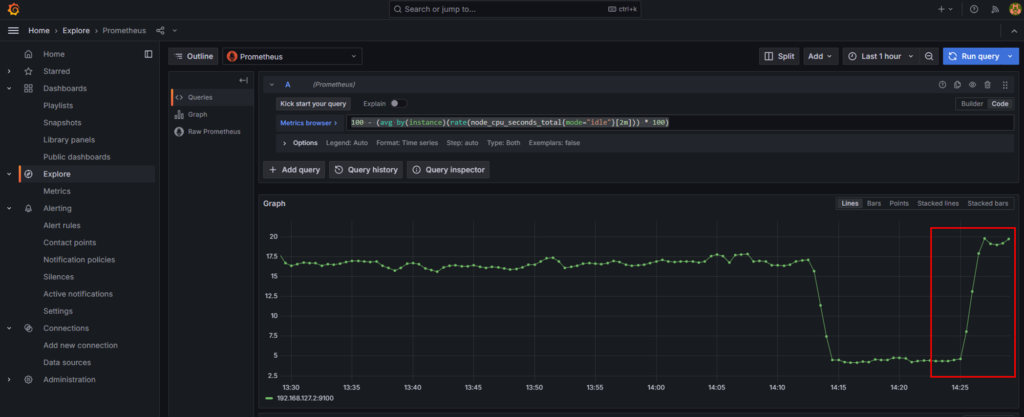
Grafanaをひらき、ExploreからテストAlert用クエリを実行し、グラフが出ていることを確認します。
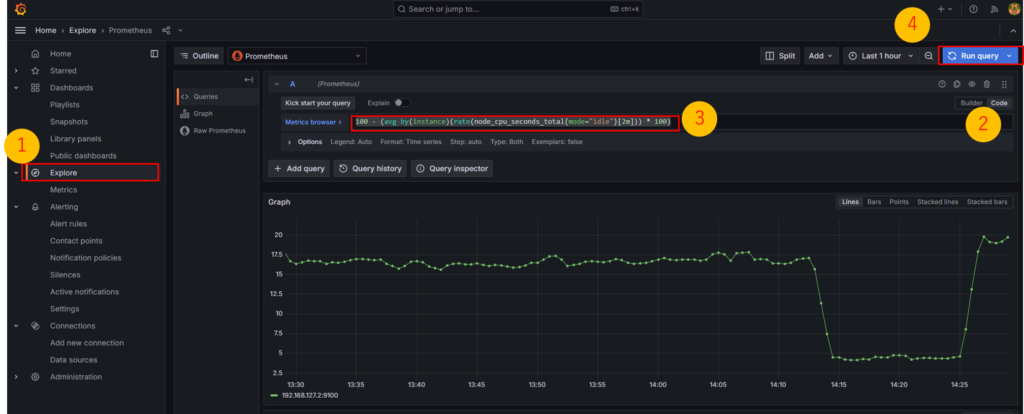
↓クエリ
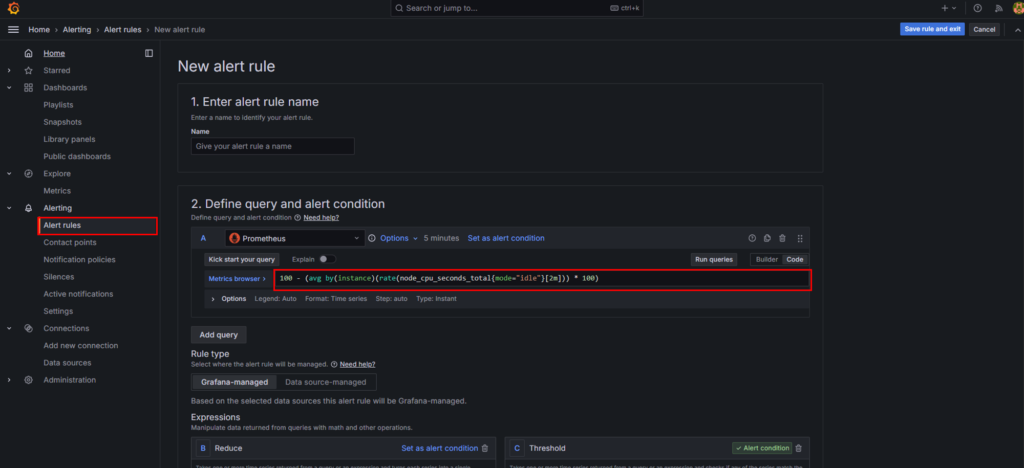
100 - (avg by(instance)(rate(node_cpu_seconds_total{mode="idle"}[2m])) * 100)アラート設定
Alerting > Alert rulesより、先ほどのクエリを入力しSaveします。
※必須項目がいくつかあるので適当にしてsaveが通ればOKです。
負荷をかけるpod起動
AlmaLinuxで以下のコマンドを実行し、負荷をかけるpodを起動します。
kubectl run cpu-burn --image=busybox --restart=Never -- sh -c "while true; do :; done"確認
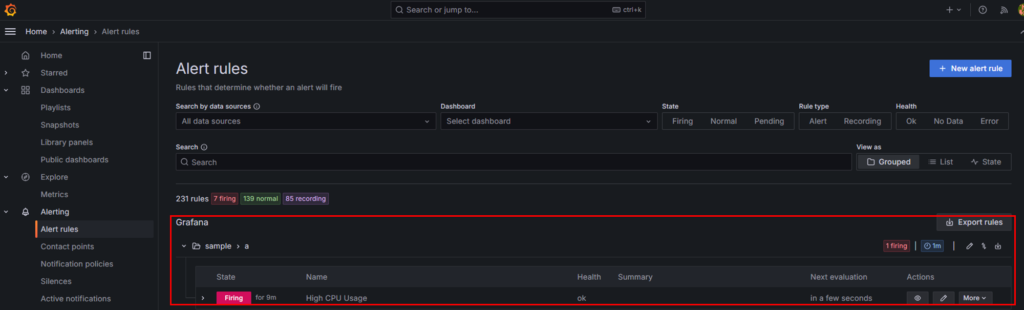
少しまつと以下のように作成したAlertが「Firing」表示されていることがわかります。
先ほどのクエリをExploreから実行してみるとCPUの負荷が増えていることが確認できます。
以上で手順終了です。
おわりに
ここまでの手順を通して、Terraformを使ってKubernetes上に監視基盤を構築し、その動きをローカルで確認できる状態が整ったはずです。一度自分の手で再現してみると、Prometheusがどのようにメトリクスを収集し、Grafanaでどのように可視化されるのか、その流れが自然と理解できるようになります。
監視は後回しにされがちな領域ですが、実務では非常に重要な基盤の一つです。今回の構成をベースに、Alertmanagerの導入や通知設計、クラウド環境への展開などへ発展させていくことで、より実践的なスキルに繋がっていきます。
この記事が、監視基盤への最初の一歩として役に立てば嬉しいです。今後も、実務に活かせる検証や構築手順をベースに発信していくので、引き続き参考にしてもらえればと思います。

コメント